3.2.13

Σώσε το βρεγμένο σου λάπτοπ

Σύμφωνα με μελέτες, τα ατυχήματα με υγρά πάνω από το laptop βρίσκονται στη λίστα με τις πιο διαδεδομένες αιτίες καταστροφής του. Μάθε πώς να το γλυτώσεις από τον κάδο των αχρήστων.

Γενικές συμβουλές

Ξεκινάμε από τα βασικά. Όταν γίνει το «κακό», και δεις τον καφέ σου, το νερό σου, τον χυμό σου και οτιδήποτε άλλο να προσγειώνεται μεγαλοπρεπώς στο laptop ή στο netbook σου το πρώτο πράγμα που πρέπει να κάνεις, σχεδόν σαν αντανακλαστική αντίδραση, είναι να βγάλεις την μπαταρία και να το αποσυνδέσεις από το ρεύμα. Πολλά θα εξαρτηθούν από αυτό και ίσως να σώσεις το μηχάνημά σου από ολοκληρωτική καταστροφή. Αφού λοιπόν κάνεις πρώτα τα παραπάνω και ανάλογα το τι έπεσε στο laptop σου, ακολούθησε τις συμβουλές που ακολουθούν.

Στέγνωσέ το με αέρα

Εάν έπεσε μικρή ποσότητα νερού πάνω στο laptop σου, η πιο απλή μέθοδος είναι να το στεγνώσεις «φυσικά». αναποδογύρισέ το, άφησέ το ανοιχτό για να περνάει εύκολα ο αέρας και αν είναι δυνατόν βάλε το σε μία πηγή αέρα όπως έναν ανεμιστήρα. Άφησέ το να στεγνώσει καλά για δύο μέρες (μπορεί να φαίνεται πολύς καιρός αλλά πρέπει να είσαι σίγουρος) και αν όλα πάνε καλά βάλε την μπαταρία.

Προσοχή! Μην χρησιμοποιείς πηγές θερμότητας όπως πιστολάκι για τα μαλλιά ή κάποιο… καλοριφέρ. Υπάρχει σοβαρή περίπτωση να λιώσουν τα ευαίσθητα πλαστικά στο εσωτερικό του laptop και να προκληθεί ανεπανόρθωτη βλάβη.

Αποξηραντικά μέσα

Εάν το υγρό έχει περάσει βαθιά μέσα στο εσωτερικό του laptop σου τότε χρησιμοποίησε κάποιο αποξηραντικό για να το τραβήξεις προς τα έξω όπως τζελ πυριτίου, ή –ακόμα πιο απλά- λίγο ωμό ρύζι. Θα χρειαστείς επίσης ένα μεγάλο δοχείο, αρκετά μεγάλο για να χωρέσει μέσα το laptop σου, το οποίο θα είναι και αεροστεγές ούτως ώστε να μην επιτρέπει να μπει υγρασία από τον εξωτερικό χώρο. Αφού γεμίσεις το δοχείο με αρκετό ρύζι για να καλύψει όλο το laptopσου, κλείσε το και άφησέ το μέσα για περίπου δυο μέρες.

Προσοχή! Θα πρέπει να είσαι ιδιαίτερα προσεκτικός όταν απομακρύνεις το ρύζι από το laptopσου. Καλό θα είναι να φροντίσεις να το καθαρίσεις με μεγάλη προσοχή χρησιμοποιώντας ένα πινέλο.

Βγάλε το πληκτρολόγιο

Το πληκτρολόγιο είναι αυτό που συνήθως «πληρώνει τη νύφη» όταν γίνεται κάποιο ατύχημα, λόγω της θέσης που βρίσκεται. Το κακό είναι πως κάτω από το πληκτρολόγιο βρίσκονται και όλα τα υποσυστήματα του laptop. Αν λοιπόν χύθηκε μεγάλη ποσότητα υγρού, ίσως να χρειαστεί να βγάλεις το πληκτρολόγιο για να καθαρίσεις με προσοχή το εσωτερικό του υπολογιστή σου. Ακολούθησε τις οδηγίες και καθάρισε το εσωτερικό του με ένα μαλακό πανί το οποίο θα έχεις νοτίσει με κάποιο ελαφρύ καθαριστικό με βάση το αλκοόλ

Προσοχή! Το να αφαιρέσεις το πληκτρολόγιο είναι μια επικίνδυνη διαδικασία και μπορεί να βλάψεις τον υπολογιστή σου αν δεν ξέρεις πώς να το κάνεις. Αν δεν είσαι σίγουρος καλύτερα φώναξε κάποιον που ξέρει ή πήγαινε σε κάποιοservice.

Χρησιμοποίησε καθαρό οινόπνευμα

Αν έπεσε στο laptop σου μεγάλη ποσότητα υγρού εκτός από νερό, τότε το να το καθαρίσεις απλά επιφανειακά μάλλον δεν θα λύσει το πρόβλημά σου. Καιρός λοιπόν για πιο «δραστικές» λύσεις. Χρησιμοποίησε καθαρό (τουλάχιστον 99%) οινόπνευμα για να γεμίσεις ένα δοχείο αρκετά μεγάλο για να χωρέσει το laptopσου. Έπειτα βάλε το laptop σου μέσα στο δοχείο (απόφυγε την οθόνη) και φροντίστε ούτως ώστε το οινόπνευμα να μπει και στην παραμικρή «χαραμάδα». Ακολούθησε αυτή τη διαδικασία για μερικά λεπτά και μετά άσε το laptop να στεγνώσει για δύο μέρες

Προσοχή! Αν δεν χρησιμοποιήσεις καθαρό οινόπνευμα τότε υπάρχει κίνδυνος να βλάψεις χειρότερα το laptopσου αφού οτιδήποτε άλλο θα αφήσει κατάλοιπα στο εσωτερικό του προκαλώντας ενδεχομένως κάποιο βραχυκύκλωμα.

Σημαντικό

Όλες οι παραπάνω «τεχνικές» πρέπει να γίνουν με προσοχή και μόνο σαν «τελευταία λύση» αν θες να σώσεις κάποιο Laptop που βρίσκεται εκτός εγγύησης. Οι παραπάνω ενέργειες παραβιάζουν την εγγύηση του laptop σου.

[Συνέχεια]

1.2.13

Έτσι θα κρατήσει περισσότερο η μπαταρία του λάπτοπ σου

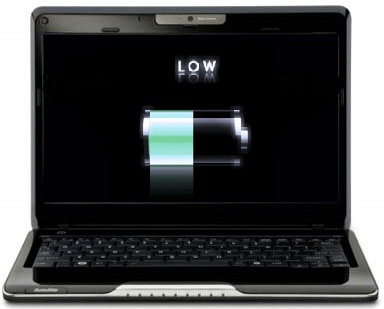
Όλοι το έχουμε αντιμετωπίσει κάποια στιγμή. Είμαστε στη μέση μιας εργασίας με laptop μας, και ξαφνικά εκεί που βρισκόμαστε λίγο πριν το τέλος, εμφανίζεται το μήνυμα «battery low» το οποίο ακολουθείται από το σχετικό σβήσιμο της οθόνης. 

Για να μπορέσεις λοιπόν να πάρεις το 100% της μπαταρίας του φορητού σου, δεν χρειάζεται να κάνεις τίποτα άλλο παρά να ακολουθήσεις τις παρακάτω πρακτικές συμβουλές.

1. Σβήσε τα πάντα!

Θα εκπλαγείς με το πόσοι άνθρωποι έχουν συνεχώς αναμμένο το Wi-Fi τους και το Bluetooth όταν δεν τα χρησιμοποιούν. Για αυτό μην ξεχνάς να τα απενεργοποιείς καθώς αυτά «ξεζουμίζουν» την μπαταρία σου. Συνήθως τα laptops έχουν κουμπιά ή shortcuts τα οποία σου επιτρέπουν πολύ εύκολα να απενεργοποιείς τα παραπάνω.

2. Χαμήλωσε την φωτεινότητα

Η οθόνη είναι ίσως ένα από τα εξαρτήματα του υπολογιστή που ξοδεύει την περισσότερη μπαταρία, γιατί δουλεύει συνεχώς. Όσο πιο φωτεινή είναι λοιπόν, τόσο περισσότερο ρεύμα χρειάζεται (φαντάσου πως είναι μια λάμπα που καίει συνέχεια). Για αυτό, αν θέλεις να κρατήσεις την μπαταρία σου «ζωντανή» για λίγο περισσότερο, χαμήλωσε την φωτεινότητα σε σημείο βέβαια που να μην ενοχλεί τα μάτια σου. Θα εκπλαγείς με το πόση διάρκεια ζωής θα εξοικονομήσεις.

3. Αφαίρεσε περιττές συσκευές

Δεν υπάρχει λόγος να έχεις συνδεδεμένα usb sticks κάρτες 3G και φορητούς σκληρούς δίσκους αν δεν τους χρησιμοποιείς. Για αυτό καλό είναι να τις αποσυνδέεις για να κερδίσεις αρκετές ώρες από την μπαταρία του laptop.

4. Βελτιστοποίησε τις επιλογές ενέργειας

Στα Windows 7 αλλά και στα Vista, μπορείς να πας στις επιλογές ενέργειας στον πίνακα ελέγχου. Εκεί θα βρεις έτοιμες επιλογές που αντικατοπτρίζουν τις δικές σου ανάγκες στον τομέα της ενέργειας. Αν λοιπόν θέλεις να εξοικονομήσεις ενέργεια, μπορείς να επιλέξεις το προφίλ «economy».

5. Φροντίδα της μπαταρίας σου

Οι μπαταρίες λιθίου δεν χρειάζεται να αποφορτιστούν πλήρως για να τις φορτίσεις ξανά (παρόλο που μερικοί επιμένουν, άγνωστο γιατί, στο αντίθετο). Αυτό που πρέπει να κάνεις όμως είναι να χρησιμοποιείς την μπαταρία, μόλις την φορτίσεις.

6. Μην «ζορίζεις» την κάρτα γραφικών σου

Η κάρτα γραφικών, ειδικά αν δεν είναι on board στην motherboard του laptop σου, είναι από τα πιο απαιτητικά υποσυστήματα. Για αυτό καλό είναι να ρίξεις λίγο την ανάλυση του desktop σου, και αν χρησιμοποιείς Vista να απενεργοποιήσεις τα πολλά – πολλά «τσαλιμάκια». Μην ξεχνάς πως η κάρτα γραφικών μπορεί να ξοδέψει μέχρι και 12Watts.

7. Περισσότερη μνήμη

Όσο περισσότερη μνήμη RAM έχει το laptop σου, τόσο λιγότερο θα χρησιμοποιείται ο σκληρός δίσκος ο οποίος λόγω των μηχανικών μερών του, ξοδεύει αρκετή από την μπαταρία. Για αυτό, προτίμησε να έχεις τουλάχιστον 2 ή και 4 Gigabytes μνήμης. Εναλλακτικά μπορείς να προμηθευτείς έναν SSD σκληρό δίσκο χωρίς μηχανικά μέρη.

8. Καθόρισε τις προτεραιότητές σου

Αν έχεις μια σημαντική εργασία στο Power Point, και βλέπεις πως η μπαταρία έχει μόλις μια ώρα «ζωής», τότε κλείσε όλες τις περιττές εφαρμογές. Με αυτόν τον τρόπο θα καταφέρεις να πάρεις το «κάτι παραπάνω» εξοικονομώντας πολύτιμη ενέργεια.

9. Καλύτερα Hibernation

Αν σκοπεύεις να αφήσεις το laptop σου ανοιχτό, για να κάνεις μια άλλη εργασία, καλύτερα να το βάλεις σε Hibernation παρά σε Sleep mode. Ο λόγος είναι πως όταν το βάζεις σε Hibernation τότε το laptop κρατάει μια εικόνα του desktop σου στη μνήμη και απενεργοποιεί όλα τα υποσυστήματα σαν να είναι σβηστό.

10. Βγάλε τα CD / DVD από το Drive

Κάθε φορά που ανοίγεις το laptop σου και έχεις ξεχασμένο μέσα κάποιο CD ή DVD το drive γυρίζει ξοδεύοντας αρκετή από την ενέργεια της μπαταρίας, αφού υπάρχουν μηχανικά μέρη. Για αυτό αφαίρεσε το CD / DVD αν δεν τα χρησιμοποιείς!


10+1 by a-kalyptos: μπες στην πρώτη πιτσαρία που θα βρεις και ζήτα πρίζα, ξέρεις εσύ, "πάλι ρεζίλι θα γίνω", χαχαχα
[Συνέχεια]

31.1.13

Προστάτεψε τον υπολογιστή σου με 3 απλά βήματα

Οι εχθροί του ηλεκτρονικού υπολογιστή μας είναι πολλοί όμως υπάρχουν κάποιοι βασικοί οι οποίοι μπορούν να τον βλάψουν ανεπανόρθωτα.

Σκόνη

Ο υπολογιστής είναι πηγή στατικού ηλεκτρισμού ο οποίος με τη σειρά του είναι ένας πρώτης τάξεως μαγνήτης για τη σκόνη. Η σκόνη είναι ο πιο ύπουλος εχθρός του υπολογιστή, μπαίνει παντού και μπορεί να δημιουργήσει ένα σωρό προβλήματα, από αύξηση της θερμοκρασίας, μέχρι προβλήματα στις επαφές.

Πώς να το αντιμετωπίσεις

Δυστυχώς, όσο υπάρχει στατικός ηλεκτρισμός θα υπάρχει και σκόνη. Δεν υπάρχει τρόπος να προστατευτείς 100% όμως μπορείς να κάνεις τα παρακάτω.

- Καθαριότητα: Βάλε στο πρόγραμμα να ανοίγεις το κουτί του υπολογιστή σου και να καθαρίζεις το εσωτερικό του τουλάχιστον μία φορά ανά τρεις μήνες. Χρησιμοποίησε ένα πινέλο, μπατονέτες και αέρα (μπορείς να χρησιμοποιήσεις σπρέι καθαρισμού πληκτρολογίου). 

- Μην έχεις τον υπολογιστή στο πάτωμα: Η σκόνη καταλήγει στο πάτωμα και έτσι αν έχεις τον υπολογιστή εκεί τότε είναι σαν να προσκαλείς τη σκόνη να μπει για «πάρτυ» στο εσωτερικό του υπολογιστή σου. Καλύτερα να χρησιμοποιήσεις μια βάση για να μην ακουμπάει στο δάπεδο, ή να τον έχεις κάπου ψηλότερα.

- Προσοχή: Το εσωτερικό του υπολογιστή είναι γεμάτο καλώδια και επαφές. Χρειάζεται προσοχή και αν δεν ξέρεις ακριβώς τι κάνεις καλύτερα να ρωτήσεις κάποιον που γνωρίζει καλύτερα.

Θερμότητα

Ίσως ο νούμερο ένα εχθρός του υπολογιστή. Η θερμότητα είναι αυτή που είναι υπεύθυνη για τις περισσότερες βλάβες σε ένα σύστημα, ιδιαίτερα σε ευαίσθητα υποσυστήματα όπως ο επεξεργαστής, η κάρτα γραφικών και το chipset της motherboard. Η σκόνη είναι ένας λόγος που μπορεί να αυξηθεί η θερμοκρασία σε έναν ηλεκτρονικό υπολογιστή, όμως υπάρχουν κι άλλοι λόγοι που μπορεί να συμβάλουν στον… καύσωνα.

Πώς να το αντιμετωπίσεις

- Αγόρασε μία μεγάλη θήκη υπολογιστή (tower): Είναι καλό, όταν θα κάνεις μια αγορά PC να το «στεγάσεις» σε ένα μεγάλο tower ανεξαρτήτως της χρήσης που του κάνεις. Μεγάλο tower σημαίνει αρκετός χώρος για να κινείται ο αέρας άρα και καλύτερη ψύξη.

- Δώσε «αέρα» στον υπολογιστή σου: Μην έχεις τον υπολογιστή σου «στριμωγμένο». Καλό είναι να βρίσκεται τοποθετημένος σε ένα σημείο όπου υπάρχει αρκετός χώρος σε κάθε κατεύθυνση ούτως ώστε ο ζεστός αέρας που βγαίνει έξω να μην επιστρέφει μέσα.

- Χρησιμοποίησε σωστά τα συστήματα ψύξης: Ψύκτρες και ανεμιστήρες πρέπει να έχουν εγκατασταθεί σωστά. Να έχεις υπόψη σου ότι ο ζεστός αέρας «ανεβαίνει» ενώ ο κρύος «κατεβαίνει». Άρα θα είναι καλό να έχεις ανεμιστήρες που τραβάνε τον θερμό αέρα και τον διοχετεύουν στο περιβάλλον ψηλά, ενώ οι ανεμιστήρες που τραβάνε κρύο αέρα από το περιβάλλον στο εσωτερικό του υπολογιστή πρέπει να είναι χαμηλά.

Ο κίνδυνος του ρεύματος

Οι αυξομειώσεις στην τάση του ρεύματος είναι αυτή τη στιγμή μία από τις βασικότερες αιτίες για την καταστροφή ενός υπολογιστή. Το πρόβλημα είναι όταν η τάση πέσει στιγμιαία και επανέλθει. Τότε δημιουργείται ένα «spike», που πρακτικά σημαίνει πως όταν η τάση επανέλθει θα είναι υψηλότερη για ελάχιστο χρονικό διάστημα το οποίο όμως είναι αρκετό για να κάψει ό,τι υπάρχει μέσα στον υπολογιστή. 

Πώς να το αντιμετωπίσεις

- Αγόρασε ένα καλής ποιότητας τροφοδοτικό: Το τροφοδοτικό είναι ίσως ένα εξάρτημα του υπολογιστή το οποίο δυστυχώς περνάει στα «ψιλά γράμματα». Κι όμως είναι από τα πιο βασικά κομμάτια του, και μάλιστα είναι σε θέση να προστατέψει ένα σύστημα

- Προμηθεύσου ένα UPS: Το UPS είναι η βασική σου προστασία. Λειτουργεί σαν μια μεγάλη «μπαταρία» που σημαίνει ότι αν πέσει το ρεύμα θα σου επιτρέψει να σώσεις και να κλείσεις με ασφάλεια τις εργασίες σου ενώ δουλεύει και σαν σταθεροποιητής, που σημαίνει ότι προστατεύει από τις απότομες αυξομειώσεις της τάσης

- Χρησιμοποίησε έναν σταθεροποιητή: Ο σταθεροποιητής είναι πιο φτηνός από ένα UPS μιας που δεν λειτουργεί σαν μπαταρία σε περίπτωση που πέσει το ρεύμα. Από την άλλη όμως κάνει αυτό ακριβώς που λέει το όνομά του: σταθεροποιεί την τάση ούτως ώστε να προστατέψει το σύστημα από τις απότομες αυξομειώσεις της.

[Συνέχεια]

8.6.12

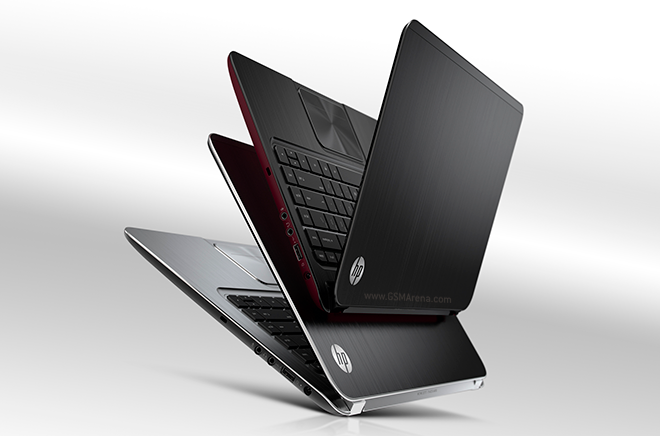
HP Sleekbook is the new trend (pics)


Με το Ultrabook trademark κατοχυρωμένο από την Intel, το HP Envy 4 εμφανίζεται ως HP ENVY Sleekbook και κάνει ό,τι καλύτερο μπορεί για να παραμείνει το ίδιο sexy στο marketing και μακρυά από τους δικηγόρους. Η Hewlett Packard αναγκάστηκε να εφεύρει τον όρο Sleekbook για να περιγράψει όλα εκείνα τα δυνατά, λεπτά και όμορφα laptops που δεν πληρούν τις προδιαγραφές που θέτει η Intel για επιτρέψει την χρήση του ονόματος Ultrabook. Έτσι ένα HP Envy 4 με επεξεργαστή AMD είναι ENVY Sleekbook.
Τα βασικά χαρακτηριστικά του HP Envy 4 (HP ENVY Sleekbook) περιλαμβάνουν AMD Accelerated Processing Units, οθόνες 14 ιντσών και διάρκεια μπαταρίας μέχρι και 8 ώρες. Όλα αυτά με πάχος μόλις 19.8mm ή απλά λιγότερο από δύο εκατοστά για το μαύρο/κόκκινο HP Envy 4 των φωτογραφιών. Φυσικά τα HP Envy 4 Sleekbook τρέχουν Windows 7 64-bit και είναι έτοιμα να υποδεχθούν τα Windows 8 όταν κυκλοφορήσουν μετά το καλοκαίρι. Χαρακτηριστικό είναι το τεράστιο για τα δεδομένα PC mousepad που χρησιμοποιεί η HP. Είναι αρκετά μεγάλο ώστε να εξυπηρετήσει τα multi touch gestures των Windows 8 για όσους επιλέξουν να αναβαθμιστούν στο νέο λειτουργικό.
Επεξεργαστής: AMD Trinity

Μνήμη: 4GB DDR3 RAM

Οθόνη: 14 ιντσών HD BrightView με ανάλυση 1366 x 768 pixels με φωτισμό LED
Σκληρός: 320GB / 500GB HDD
Συνδεσιμότητα: USB 3.0, HDMI, Gigabit Ethernet, SD card slot, Bluetooth 4.0, WiFi 802.11b/g/n
Ήχος: Beats Audio με διπλά ηχεία και subwoofer
Κάμερα: HP TrueVision HD Webcam
Mousepad: HP Imagepad (multifinger touch and gesture navigation)
Πληκτρολόγιο: Φωτιζόμενο backlit
Βάρος: 1.75 kg


Το HP ENVY Sleekbook θα είναι διαθέσιμα ανάλογα την χώρα μέσα στον Ιούνιο με τιμή που θα ξεκινά από 649 ευρώ.

[Συνέχεια]